راهنمای گامبهگام تنظیم ساعت هوشمند

با یادگرفتن تنظیم ساعت هوشمند، میتوانید از امکانات این گجت کاربردی و هوشمند بیشترین استفاده را ببرید و به اهداف ورزشی و سلامتی خود برسید. این ساعتها صرفاً وسیلهای برای نشان دادن زمان، تعداد قدمهای طیشده، کالری سوزاندهشده و ضربان قلب نیستند و میتوانند یک دستیار قدرتمند برای کارهای روزانه شما باشند. در این مطلب از مجله خانومی با هم میبینیم که باید چطوری ساعت اسمارت واچ را تنظیم کنیم و به نکات اختصاصی مربوط به محصولات برخی از برندها مثل نکات تنظیم ساعت اپل واچ میپردازیم.
فهرست مطالب
آمادهسازی پیش از تنظیم ساعت هوشمند
این مرحله در تنظیم ساعت هوشمند ساده و پیشرفته وجود دارد و فارغ از برند سازنده و امکانات ساعت، باید حواستان به نکاتی که در این بخش میگوییم، باشد.
- اول ساعت و گوشی هوشمند خود را با شارژر موبایل شارژ کنید. ساعت هوشمند باید حداقل 50 درصد شارژ داشته باشد.
- گوشی هوشمند خود را به آخرین نسخه اندروید یا iOS آپدیت کنید.
- اپلیکیشن ساعت هوشمند خود را روی گوشی دانلود کنید.
- بلوتوث گوشی هوشمند خود را روشن کنید و از پایدار بودن اتصال به اینترنت مطمئن شوید.
نام دقیق اپلیکیشن ساعت هوشمند خود را میتوانید روی بستهبندی یا بروشور داخل آن پیدا کنید. همچنین یک جستجوی سریع در گوگل هم در پیدا کردن این نام کمکتان میکند.
بهعنوان مثال، برای تنظیم ساعت اپل واچ به دانلود برنامه Watch App و برای تنظیم ساعت هوشمند چینی شیائومی به برنامه Mi Fitness نیاز دارید. همچنین اپلیکیشن رسمی ساعتهای هوشمند سامسونگ هم Galaxy Wearable است.
گام اول تنظیم ساعت اسمارت واچ؛ اتصال و جفت شدن با گوشی
بعد از آماده کردن گوشی و ساعت هوشمند، وقت پیوند دادن آن دو به یکدیگر و شروع تنظیم اسمارت واچ است. در این بخش به نحوه تنظیم زبان هم میپردازیم.
روشن کردن و انتخاب زبان
دکمه کنار ساعت هوشمند خود را فشار دهید و چند ثانیه نگه دارید تا روشن شود. برخی از انواع ساعت هوشمند دکمه ندارند و باید انگشت خود را چند ثانیهای روی صفحهنمایش آن نگه دارید. بعد از نمایش لوگوی سازنده، باید زبان موردنظر خود را انتخاب کنید.
در برخی از ساعتهای هوشمند مثل ساعت هوشمند شیائومی مدل redmi watch 5 active، بلافاصله بعد از انتخاب زبان یک QR Code نمایش داده میشود که اگر آن را با گوشی هوشمند خود اسکن کنید، مستقیم به صفحه دانلود اپلیکیشن رسمی ساعت هوشمند هدایت میشوید.
جفت شدن با گوشی از طریق اپلیکیشن
گام بعدی تنظیم ساعت مچی هوشمند، اتصال آن به گوشی هوشمند است. برای این کار اپلیکیشن اختصاصی آن را باز کنید و دنبال گزینهای به شکل + یا آیکون Add Device بگردید. با زدن روی این دکمه، بلوتوث گوشی شروع به جستجو میکند و باید از میان دستگاههای پیداشده، ساعت هوشمند خود را انتخاب کنید. در مرحله بعد، از شما خواسته میشود که کد نمایشدادهشده روی گوشی را با ساعت هوشمند خود مطابقت دهید.
بعد از اتصال موفق ساعت هوشمند به گوشی، زمان و تاریخ ساعت هوشمند بهصورت خودکار باتوجهبه گوشی تنظیم میشود.
در ساعت هوشمند سامسونگ، اتصال به گوشی کمی متفاوت است و بعد از دانلود اپلیکیشن مخصوص، خودش در اولین گام دنبال ساعت هوشمند میگردد و با آن جفت میشود. در تنظیم ساعت اپل واچ هم باید شکلی را که بعد از روشن شدن ساعت نمایش داده میشود با برنامه viewfinder گوشی اسکن کنید.
گام دوم تنظیم ساعت مچی هوشمند؛ تنظیم زمان و اعلانها
در این بخش به ضروریترین مراحل تنظیم ساعت هوشمند میپردازیم. این تنظیمات در همه ساعتهای هوشمند وجود دارد و فقط ممکن است مسیر دسترسی به آنها بر اساس سیستمعامل ساعت (WatchOS اپل، Wear OS یا سیستمعامل اختصاصی سازنده) متفاوت باشد.
تنظیم زمان ساعت هوشمند و تاریخ
اگر در گام اول تنظیم ساعت اسمارت واچ تاریخ و زمان آن بهصورت خودکار تنظیم نشد، میتوانید طبق مراحل زیر جلو بروید:
- با لمس صفحه ساعت هوشمند و حرکت دادن انگشت، آیکون تنظیمات یا همان Settings که معمولاً شکلی شبیه به چرخدنده دارد کلیک کنید.
- دنبال گزینه Time&Date (زمان و تاریخ) بگردید و روی آن بزنید.
- منطقه زمانی و تاریخ را تنظیم کنید.
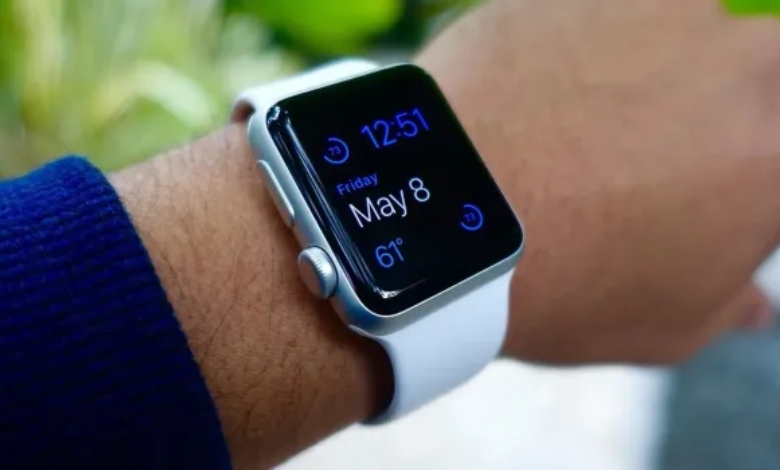
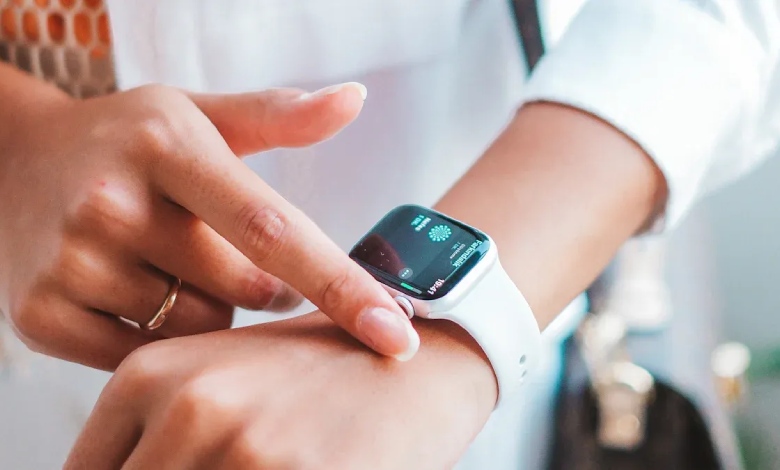
برای تنظیم زمان ساعت هوشمند اپل، باید دکمه کنار ساعت را فشار بدهید تا برنامهها و ازجمله تنظیمات نمایش داده شوند. بعد از کلیک روی تنظیمات، باید روی Clock بزنید. اپل واچ معمولاً با آیفون همگام میشود و اگر نشد، بهتر است اول تنظیمات زمان و تاریخ گوشی هوشمند خود را بررسی کنید.
برای هماهنگ ماندن زمان و تاریخ ساعت هوشمند و گوشی، میتوانید گزینه Auto Sync را در اپلیکیشن ساعت یا تنظیمات خود آن روشن کنید.
مدیریت اعلانها (Notification)
یکی از حیاتیترین مراحل تنظیم ساعت هوشمند، مدیریت اعلانها یا Notifications است. هیچکس دوست ندارد هنگام ورزش، انجام تمرینات یوگا، تمرکز یا هرکدام از کاربردهای مفید ساعت هوشمند، مدام اعلانهای مزاحم و استرسزا دریافت کند. برای تنظیم اعلانهای دریافتی، باید به اپلیکیشن ساعت هوشمند مراجعه و در بخش تنظیمات دستگاه، گزینهای با عنوان Notifications and Calls یا «اعلانها و تماسها» را پیدا کنید.
مثلاً در تنظیم ساعت هوشمند چینی شیائومی، میتوانید بخش Notifications and Calls را در تب Devices پیدا کنید.
تنظیمات صفحهنمایش و زبان
از دیگر تنظیمات حیاتی ساعت هوشمند میتوان به میزان روشنایی، AOD (Always on display) و زبان اشاره کرد. ساعتهای هوشمند نسل جدید هم مثل گوشیهای هوشمند میزان روشنایی را بر اساس نور محیط تنظیم میکنند؛ اما اگر میخواهید در محیط خیلی تاریک یا روشن ورزش کنید، میتوانید میزان روشنایی صفحهنمایش گوشی را زیاد کنید.
برای تغییر میزان روشنایی گوشی، باید وارد تنظیمات خود گوشی هوشمند و بخش Display یا «نمایش» شوید. در این بخش میتوانید گزینه AOD یا همیشه روشن بودن صفحه گوشی هوشمند را هم پیدا کنید. این قابلیت در تنظیم ساعت هوشمند ساده یا پیشرفته وجود دارد و با روشن کردن آن دیگر مجبور نیستید هنگام ورزش برای مشاهده کالری سوزاندهشده یا زمان صرفشده، دائم روی صفحه ساعت بزنید.
اگر در مراحل اولیه تنظیم ساعت زبان را اشتباه انتخاب کردهاید، میتوانید در تنظیمات آن را تغییر بدهید. مثلاً در بخش تنظیمات برخی از ساعتهای هوشمند چینی مثل ساعت گلوریمی M2 MAX میتوانید زبان ساعت را به فارسی تغییر دهید.
گام سوم تنظیم اسمارت واچ؛ تنظیمات پیشرفته
اگر منظورتان از سؤال «چطوری ساعت اسمارت واچ را تنظیم کنیم؟» تنظیمات پیشرفته مثل کالریشمار و … است، این بخش را بخوانید.
نصب برنامههای جانبی
برای نصب برنامههای جانبی، باید کمی در صفحه اصلی ساعت هوشمند بالا و پایین کنید تا آیکون فروشگاه یا Store را بیابید. در ساعتهای هوشمند اپل نام آن App Store و در ساعتهای هوشمند دارای سیستمعامل Wear OS، نام آن Play Store (فروشگاه Play) است. برنامههای کاربردی قابل دانلود روی گوشی هوشمند معمولاً در یکی از دستهبندیهای زیر قرار میگیرند:
- برنامههای مخصوص ورزشهای خاص (دوچرخهسواری، کوهنوردی، دو و …)
- پخش موسیقی (در صورت مجهز بودن ساعت به اسپیکر)
- مسیریابی مثل گوگل مپ (در صورت مجهز بودن ساعت به جیپیاس)
- اینترنت اشیا (مخصوص کنترل سایر وسایل هوشمند منزل)
- بهرهوری (مثل To do list)
- پرداخت بدون تماس (در صورت مجهز بودن ساعت به NFC)
تنظیم دستیار صورتی
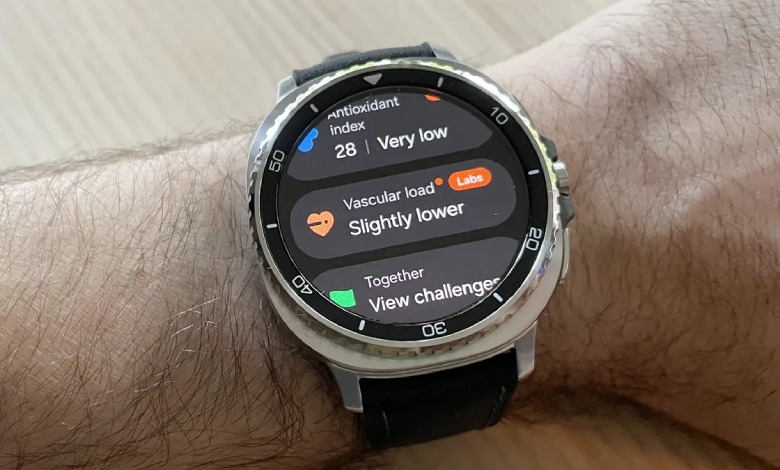
همانطور که برای بسیاری از فرمانهای ساده مثل اطلاع از وضعیت آبوهوا، تغییر میزان روشنایی صفحهنمایش و … گوشی لازم نیست بهصورت دستی عمل کنیم و میتوانیم از دستیار هوشمند صوتی آن کمک بگیریم، در تنظیم ساعت اسمارت واچ هم امکان فعالسازی این قابلیت وجود دارد. در ادامه به نحوه فعالسازی دستیار هوشمند صوتی در تنظیم ساعت هوشمند برندهای مختلف اشاره میکنیم:
- فعالسازی دستیار هوشمند صوتی اپل یا Siri از طریق تنظیمات خود ساعت یا برنامه اختصاصی آن روی گوشی امکانپذیر است.
- در ساعتهای هوشمند سامسونگ هم میتوانید بهراحتی برنامه اختصاصی دستیار هوشمند صوتی این برند یا همان Bixby را بین برنامههای ساعت خود پیدا کنید.
- در سایر ساعتهای هوشمند مجهز به سیستمعامل Wear OS هم باید وارد تنظیمات ساعت شوید و بخش Google و بعد Digital Assistant را پیدا کنید.
فعالسازی قابلیت پرداخت بدون کارت
فعالسازی قابلیت پرداخت ضربهای یا بدون کارت مخصوص ساعتهایی است که فناوری NFC و جدیدترین نسخه سیستمعامل iOS یا Wear OS را داشته باشند.
- برای فعالسازی این قابلیت در اپل واچ، باید در برنامه اختصاصی گوشی هوشمند ابتدا Wallet & Apple pay را باز و بعد کارت بانکی خود را اضافه کنید. هنگام پرداخت هم باید دو بار دکمه کنار ساعت را بزنید و بعد از انتخاب کارت مورد نظر، ساعت را نزدیک پوز فروشگاه بگیرید.
- برای فعالسازی این قابلیت در ساعتهای هوشمند اندرویدی، باید ابتدا Google Wallet App را باز و آنجا کارت بانکی خود را اضافه کنید. برای پرداخت هم باید همین برنامه را باز کنید.
در حال حاضر امکان پرداخت بدون تماس با گوشی هوشمند برای کارتهای بانکی ایرانی فعال نیست.
تنظیم اهداف ورزشی، ردیابی و نحوه مشاهده دادهها
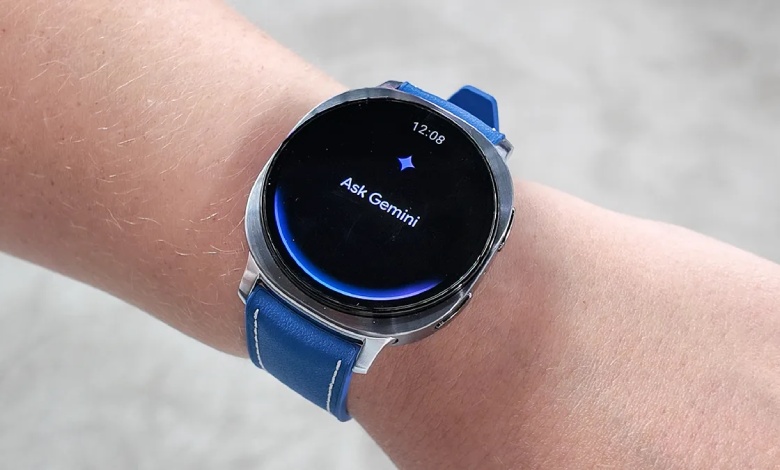
برای اینکه ساعت هوشمند دادههای دقیقتری را در مورد وضعیت سلامتی و نحوه دسترسی به اهداف نشان بدهد، باید در آخرین مرحله از تنظیم ساعت هوشمند اطلاعات مربوط به وزن، قد، سن و جنسیت خود را در اختیارش قرار بدهید. این دادهها را میتوانید در برنامه Google Fit ساعت هوشمند اندرویدی، تنظیمات اپل واچ یا Samsung Health ساعتهای هوشمند سامسونگ وارد کنید.
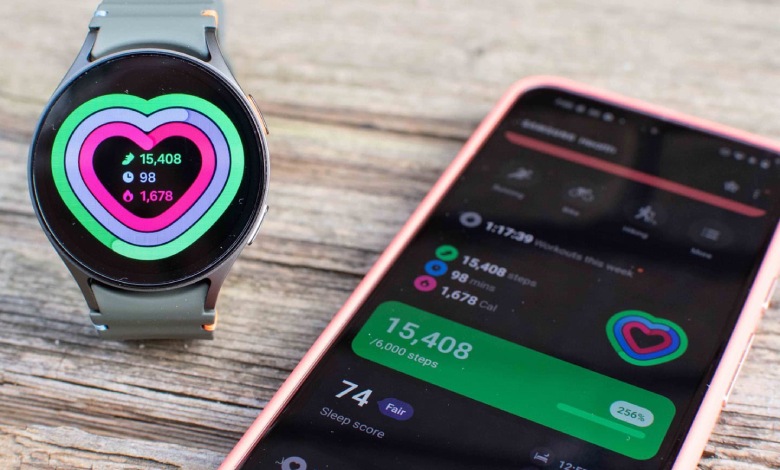
در ساعتهای هوشمند سامسونگ و مجهز به Wear OS، با کشیدن انگشت روی صفحه اصلی میتوانید پروفایل ورزشی خود (به شکل قلب) را ببینید. روی آن ضربه بزنید و در صفحه جدید تا انتها پایین بروید تا گزینه تعیین اهداف را ببینید. برای تنظیم اهداف در اپل واچ هم باید وارد برنامه Activity شوید.
برای تنظیم نحوه مشاهده دادههای ضربان قلب، خواب و کالری سوزاندهشده هم باید چهره ساعت یا Watch Face را عوض کنید یا وارد تنظیمات ساعت هوشمند شوید.
ساعت هوشمند؛ همراهی مفید که باید آن را آموزش بدهید
در این مطلب به پیشنیازها، مراحل اولیه، پایه و پیشرفته تنظیم ساعت هوشمند ساخت برندهای مختلف پرداختیم. ساعت هوشمند میتواند در انجام فعالیتهای روزمره، بهبود بهرهوری و رسیدن به اهداف ورزشی موردنظر بهترین دستیار شما باشد؛ اما به شرطی که آن را درست و بر اساس سبک زندگی و ویژگیهای فیزیکی خود تنظیم کنید.
سؤالات متداول در مورد تنظیم ساعت هوشمند
معمولاً با اولین اتصال به گوشی هوشمند، زمان و تاریخ ساعت هوشمند با آن هماهنگ میشود. برای هماهنگی خودکار، باید در تنظیمات ساعت هوشمند گزینه Auto Sync را روشن کنید.
در این بخش از تنظیم ساعت هوشمند، باید وارد برنامه اختصاصی ساعت که روی گوشی نصبشده شوید و در بخش تنظیمات اعلانها (Notifications)، اعلان برنامههای موردنظر را فعال کنید.
برای این کار ابتدا ساعت و گوشی را خوب شارژ کنید (حداقل 50 درصد). اینترنت و بلوتوث گوشی را روشن و بعد ساعت را هم روشن کنید. با استفاده از اپلیکیشن اختصاصی ساعت، میتوانید آن را به گوشی وصل کنید.
برای تغییر زبان در تنظیم ساعت هوشمند، باید وارد بخش تنظیمات ساعت هوشمند شوید و دنبال گزینه «زبان» یا Language بگردید.