راهنمای آسان ریست کردن ایرپاد
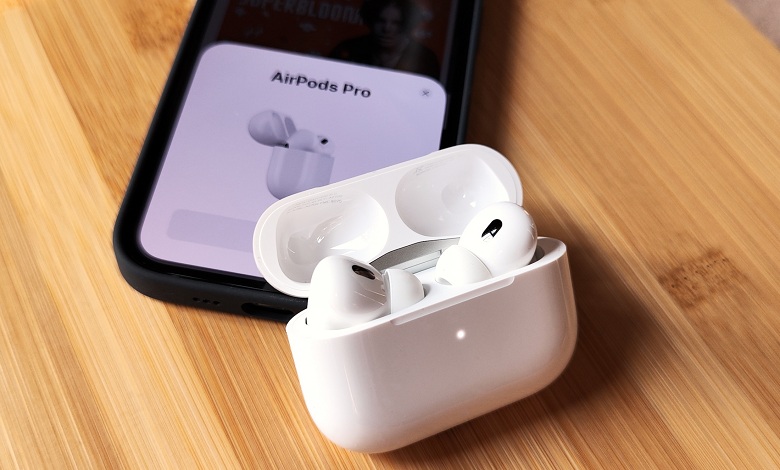
ریست کردن ایرپاد معمولاً آخرین راهکاری است که زمانی به آن فکر میکنیم که اتصال ایرپاد دچار مشکل میشود، صدا یک طرف قطع میشود، شارژدهی غیرعادی میشود یا ایرپاد به دستگاههای جدید وصل نمیشود. بااینحال، ریست کردن یک عمل ساده، اما بسیار مؤثر است که میتواند بسیاری از خطاهای نرمافزاری کوچک را برطرف کرده و ایرپاد را به عملکرد اولیه برگرداند. امروز در مجله خانومی نحوه ریست کردن ایرپاد را بررسی میکنیم و توضیح میدهیم که چه زمانی باید ایرپاد را ریست کرد، چه روشهایی برای مدلهای مختلف وجود دارد و چگونه میتوان بدون آسیبزدن به دستگاه، بهترین نتیجه را گرفت.
فهرست مطالب
ریست کردن ایرپادهای داخل گوشی
وقتی هدفون ایرپاد یا ایرپاد پرو دچار مشکل میشود، مثل قطع و وصل شدن صدا، نمایش ندادن در لیست بلوتوث، شارژنشدن صحیح یا هماهنگنشدن بین دستگاهها، بهترین و مطمئنترین راه، ریست کامل است. اپل برای این کار دو روش رسمی ارائه کرده: یک روش استاندارد که با آیفون یا آیپد انجام میشود، و یک حالت سریع که بدون گوشی هم قابل انجام است.
روش استاندارد با استفاده از آیفون یا آیپد
این روش بهترین، دقیقترین و پیشنهادیترین راه برای ریست کردن AirPods و AirPods Pro است؛ زیرا هم ارتباط ایرپاد با حساب iCloud را پاک میکند و هم احتمالات خطای نرمافزاری را از بین میبرد.
- ایرپاد را داخل کیس قرار دهید و درب کیس را ببندید. چند ثانیه صبر کنید تا ارتباط بهطور کامل ریست شود.
- وارد آیفون یا آیپد شوید و مسیر زیر را دنبال کنید: Settings > Bluetooth
- نام ایرپاد خود را پیدا کنید و روی آیکون (i) ضربه بزنید.
- گزینه Forget This Device را انتخاب کنید.
- تأیید کنید که میخواهید ایرپاد را از دستگاه حذف کنید.
- اکنون درب کیس ایرپاد را باز کنید.
- دکمه پشت کیس را ۱۵ ثانیه نگه دارید تا چراغ وضعیت ابتدا کهربایی و سپس سفید شود. این علامت یعنی ایرپاد کاملاً ریست شده و آماده اتصال دوباره است.
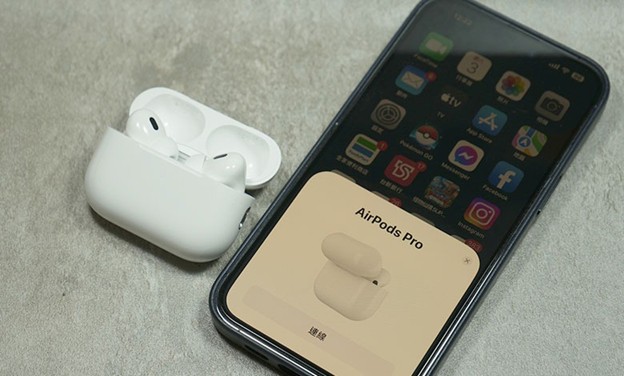
- حالا هدفون شما کاملاً ریست شده و آماده اتصال دوباره است؛ کافیست درب کیس را باز کنید و کنار آیفون بگیرید تا پنجره Pair ظاهر شود.
در این حالت، ایرپاد از حافظه بلوتوث و از حساب iCloud شما حذف میشود و هرگونه مشکل نرمافزاری، همگامسازی، تاخیر صدا و ناهماهنگی بین ایربادها بهطور کامل رفع میشود.
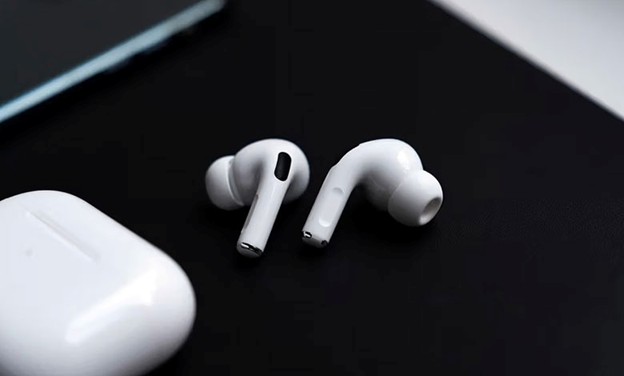
ریست فیزیکی سریع بدون نیاز به گوشی
گاهی ممکن است دستگاهی که ایرپاد با آن جفت شده در دسترس نباشد، یا فرایند Forget کردن دستگاه امکانپذیر نباشد. در این شرایط، میتوانید از ریست سریع فیزیکی استفاده کنید که تنها با خود ایرپاد و کیس انجام میشود. روش انجام ریست سریع فیزیکی:
- هر دو گوشی ایرپاد را داخل کیس قرار دهید و درب را باز بگذارید.
- دکمه پشت کیس شارژ را حدود ۱۵–۲۰ ثانیه نگه دارید.
- چراغ ابتدا نارنجی و سپس سفید میشود؛ این یعنی ایرپاد بدون نیاز به آیفون ریست شده است.
- حالا ایرپاد برای اتصال به دستگاه جدید آماده است.
این روش ریست فیزیکی سریع ایرپاد، گزینهای ایدهآل است زمانی که گوشی هوشمند شما در دسترس نیست و نمیتوانید از تنظیمات دستگاه برای بازنشانی استفاده کنید یا وقتی ایرپاد به دستگاهی قدیمی متصل مانده که دیگر به آن دسترسی ندارید. همچنین، اگر مشکلات اتصال بلوتوث مانند قطع و وصل شدن مداوم یا عدم شناسایی ایرپاد پیش آمده و به تنظیمات دستگاه متصل دسترسی ندارید، این رویکرد میتواند مفید باشد.
ریست کردن ایرپاد مکس
ایرپاد مکس گاهی لازم است ریاستارت یا بازنشانی کامل شود، مثلاً وقتی اتصال بلوتوث برقرار نمیشود، صدا لگ دارد، کنترلهای لمسی یا سر و صداسازی (ANC) درست کار نمیکند یا دستگاه در فهرست بلوتوث گیر کرده است. در ادامه دو روش اصلی ریست کردن ایرپاد مکس را توضیح دادهایم.
ریاستارت ساده
یک ریاستارت سریع معمولاً مشکلات موقتی را حل میکند و نیازی به آیفون یا آیپد ندارد.
- مطمئن شوید ایرپاد مکس حداقل 20–30٪ شارژ دارد.
- فشار و نگهداشتن همزمانِ دکمه Noise Control و Digital Crown را شروع کنید.
- بعد از حدود ۱۰–۱۵ ثانیه (تا زمانی که چراغ وضعیت روی کاپ راست چند بار روشن/خاموش شود) دکمهها را رها کنید.
- دستگاه خودش ریبوت میشود، معمولاً چراغ وضعیت یک چشمک نشان میدهد.
- حالا دوباره تلاش به اتصال یا پخش کنید.
این روش، تنظیمات کاربری و جفتشدن را پاک نمیکند؛ فقط یک ریاستارت نرم انجام میدهد.
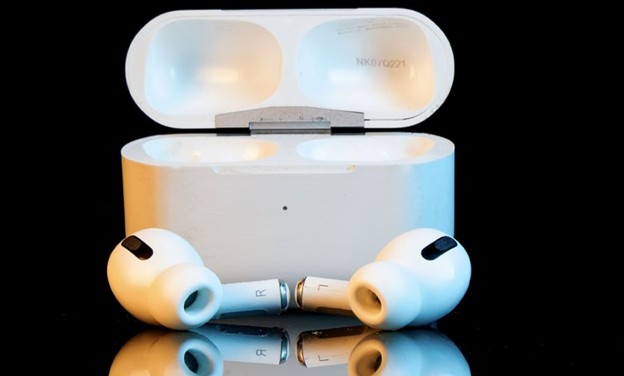
بازنشانی به تنظیمات کارخانه
اگر ریاستارت نرم مشکل را حل نکرد، بازنشانی کارخانهای همه تنظیمات را پاک و ایرپاد مکس را از همه دستگاههای مرتبط حذف میکند، این کار باعث میشود ایرپاد مکس مانند روز اول برای جفتشدن آماده شود. مراحل بازنشانی به تنظیمات کارخانه شامل موارد زیر است:
- ایرپاد مکس را حداقل 50٪ شارژ کنید یا آن را به شارژ بزنید.
- دکمه Noise Control و Digital Crown را همزمان حدود ۱۵ ثانیه یا تا زمانی که چراغ وضعیت ابتدا نارنجی (عنابی) و سپس سفید چشمک بزند نگه دارید.
- وقتی چراغ سفید شد، دکمهها را رها کنید تا بازنشانی کامل انجام شود.
- اگر قبلاً با آیفون یا آیپدی جفت (paired) بودهاند، وارد Settings > Bluetooth در آن دستگاه شوید، کنار AirPods Max روی «i» بزنید و Forget This Device را انتخاب کنید تا هر ردی از جفتشدن پاک شود.
- برای جفتسازی مجدد، ایرپاد مکس را نزدیک آیفون قرار دهید و دستورالعملهای نمایشدادهشده را دنبال کنید.
بازنشانی همه دادهها و تنظیمات محلی را پاک میکند؛ اگر میخواهید تنظیمات خاصی را نگه دارید (مثل اکولایزر یا خاموش/روشن کردن ویژگیها) قبل از بازنشانی توجه کنید که همهچیز از بین میرود.
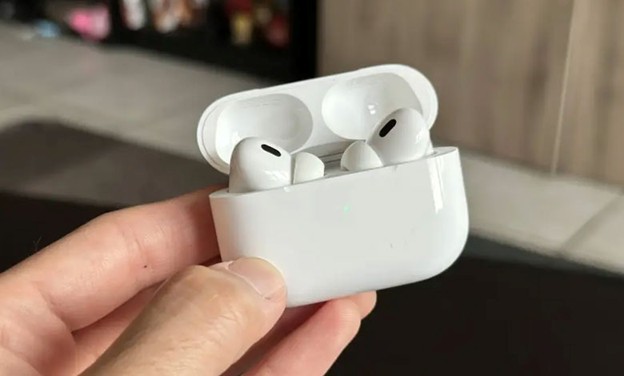
آیا ریست ایرپاد مکس نیاز به گوشی دارد؟
خیر. چه برای ریاستارت و چه برای ریست کارخانهای، هیچ نیازی به آیفون، آیپد یا مک نیست. تنها در مرحله تنظیم مجدد (Pairing) پس از ریست است که باید از یک دستگاه اپل یا سازگار استفاده کنید تا اتصال جدید برقرار شود.
عیبیابی بعد از ریست کردن ایرپاد
پس از ریست کردن ایرپاد، معمولاً خیلی از مشکلات برطرف میشوند، اما اگر هنوز با خطا یا رفتار نامتعارف روبهرو هستید، این بخش قدمبهقدم روشهای عیبیابی را توضیح میدهد تا سریعتر مشکل را پیدا و رفع کنید.
بررسی وضعیت باتری و شارژ
بعد از ریست کردن ایرپاد، اولین موضوعی که باید به آن توجه کنید میزان شارژ ایربادها و کیس است. اگر هرکدام از ایرپادها باتری کمی داشته باشند یا کیس شارژ بهدرستی عمل نکند، فرآیند اتصال و عملکرد دستگاه دچار اختلال میشود. گاهی ایرپاد روشن نمیشود یا فقط یک سمت کار میکند که معمولاً ریشه آن کمبود شارژ است. بهتر است ایرپادها را حداقل ۱۵ دقیقه داخل کیس قرار دهید و از کابل شارژ و آداپتور اصلی استفاده کنید تا مطمئن شوید مشکل از منبع تغذیه نیست. بررسی چراغ وضعیت کیس نیز میتواند سرنخ خوبی از میزان شارژ و سلامت باتری ارائه دهد.
بررسی اتصال بلوتوث و جفتشدن (Pairing)
پس از ریست، ایرپاد باید مانند بار اول دوباره با دستگاه جفت شود و در این مرحله ممکن است مشکلاتی مثل ظاهرنشدن نام ایرپاد در لیست بلوتوث یا قطع و وصل شدن اتصال رخ دهد. اطمینان حاصل کنید که بلوتوث گوشی روشن است و هیچ دستگاه دیگری در حال اتصال به ایرپاد نیست. گاهی لازم است اتصال بلوتوث گوشی را یک بار خاموش و روشن کنید یا گوشی را ریاستارت کنید تا فرآیند جفتسازی بدون خطا انجام شود. اگر ایرپاد همچنان در لیست ظاهر نشد، نگهداشتن دکمه کیس و قرار گرفتن نزدیک گوشی معمولاً مشکل را برطرف میکند.
بررسی آپدیت بودن فریمور ایرپاد
فریمور قدیمی ممکن است باعث ایجاد مشکلات نرمافزاری در اتصال و عملکرد ایرپاد شود، مخصوصاً اگر اخیراً سیستمعامل گوشی بهروزرسانی شده باشد. بعد از ریست، بهتر است مطمئن شوید ایرپاد از آخرین نسخه فریمور استفاده میکند. ایرپاد زمانی که به آیفون متصل است و داخل کیس قرار دارد بهصورت خودکار بهروزرسانی میشود؛ بنابراین کافی است آن را به دستگاه وصل کرده و مدتی بدون استفاده کنار بگذارید. اگر عملکرد دستگاه پس از ریست همچنان مشکل داشت، احتمالاً آپدیت فریمور میتواند آن را حل کند.
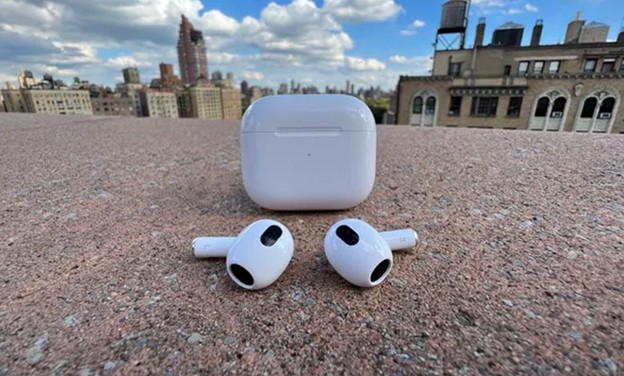
بررسی سلامت سنسور تشخیص گوش
سنسورهایی که تشخیص میدهند ایرپاد داخل گوش است یا نه، نقش مهمی در پخش و توقف خودکار موسیقی دارند. اگر پس از ریست کردن ایرپاد پخش صدا نامنظم شد یا هنگام قرار گرفتن در گوش بهطور ناگهانی قطع و وصل شد، ممکن است سنسورها نیاز به تمیزکاری یا تنظیم مجدد داشته باشند. سطح ایرپاد را با یک دستمال نرم و بدون پرز تمیز کنید و مراقب باشید رطوبت از حد مجاز فراتر نرود. در برخی موارد، آلودگی زیاد یا خطاهای نرمافزاری باعث اختلال در عملکرد این سنسورها میشود و ریست مجدد همراه با تمیزکاری دقیق معمولاً مشکل را برطرف میکند.
بررسی کیفیت صدا پس از ریست
اگر بعد از ریست کیفیت صدا کاهش یافته، بالانس صدا به هم خورده یا صدای یک سمت کمتر شده، معمولاً علت آن آلودگی بخش خروجی صدا یا تنظیمات صوتی اشتباه در دستگاه است. بهتر است ابتدا مطمئن شوید ایرپاد و شبکه خروجی صدا تمیز هستند و مانعی برای عبور صدا وجود ندارد. سپس تنظیمات بخش Accessibility و Audio Balance گوشی را بررسی کنید تا سطح صدا روی یک سمت تنظیم نشده باشد. گاهی ریست تنظیمات صوتی گوشی یا قرار دادن ایرپاد در حالت Single Mode میتواند مشکل را مشخص و رفع کند.
بررسی عملکرد میکروفون
اگر پس از ریست کردن، تماسها بیکیفیت شدند یا طرف مقابل صدای شما را واضح نمیشنود، بررسی وضعیت میکروفون ضروری است. گردوغبار، جرم گوش و آلودگی در منافذ میکروفون میتواند باعث افت کیفیت صدا شود. همچنین باید تنظیمات میکروفون در بخش Bluetooth از قسمت AirPods را چک کنید و مطمئن شوید در حالت اتوماتیک قرار دارد تا بهترین میکروفون فعال شود. اگر پس از تمیزکردن و تنظیم درست، کیفیت مکالمه همچنان مشکل داشت، احتمالاً خطای نرمافزاری وجود دارد و یک بار ریست مجدد کمککننده خواهد بود.
بررسی عملکرد نویز کنسلینگ یا شفافیت
در ایرپاد پرو و ایرپاد مکس، ویژگیهایی مثل نویز کنسلینگ و شفافیت حساسیت زیادی به هماهنگی نرمافزاری دارند. اگر پس از ریست عملکرد این دو ویژگی ضعیف شد، ابتدا سریهای سیلیکونی را بررسی کنید و مطمئن شوید بهخوبی روی گوش قرار میگیرند. سپس Fit Test را در آیفون اجرا کنید تا میزان تطابق ایرباد با گوش بررسی شود. در بسیاری از موارد، مشکل بهدلیل نشستن نادرست ایرباد یا فشردگی نامناسب سریهاست و ارتباطی با ریست ندارد. فعالسازی و خاموشکردن دوباره این حالتها نیز میتواند مشکل را حل کند.
بررسی فاصله و نویز محیطی هنگام اتصال
اگر بعد از ریست اتصال ایرپاد ضعیف شد یا صدا قطع و وصل میشود، ممکن است مشکل از نویزهای محیطی یا فاصله زیاد بین ایرپاد و گوشی باشد. امواجی مانند وایفای شلوغ یا دستگاههای بلوتوث متعدد در محیط میتوانند اتصال را مختل کنند. مطمئن شوید گوشی و ایرپاد نزدیک هم قرار دارند و در محیط حرفهای شلوغ از نظر امواج قرار ندارید. گاهی انتقال از یک محیط به محیط آرامتر باعث رفع کامل مشکل میشود؛ چون ریستکردن بهتنهایی همیشه مشکلات ناشی از نویز محیطی را حل نمیکند.
جمعبندی و نتیجهگیری
ریست کردن ایرپاد در اغلب مواقع سادهترین و مؤثرترین روش برای رفع مشکلات اتصال، نویزهای ناگهانی، شارژنشدن یا عملکرد نادرست سنسورهاست. با انجام صحیح مراحل ریست در مدلهای مختلف میتوانید ایرپادها را دوباره مثل روز اول بدون اختلال استفاده کنید. اگر پس از ریست همچنان مشکلی باقی ماند، بررسی باتری، بلوتوث، فاصله دستگاهها و بهروزرسانی سیستمعامل معمولاً مشکل را برطرف میکند. درنهایت، ریستکردن تنها یک راهحل اضطراری نیست؛ بلکه یک اقدام کلیدی برای نگهداری بهتر و افزایش عمر مفید ایرپاد بهشمار میآید.
سؤالات متداول ریست کردن ایرپاد
اگر پس از ریست کردن هنوز مشکل اتصال دارید، احتمالاً ایرپاد در لیست دستگاههای بلوتوث ذخیرهشده باقی مانده است. کافیست وارد تنظیمات بلوتوث شوید، ایرپاد را از لیست حذف کنید و دوباره آن را در نزدیکی گوشی قرار دهید تا فرآیند Pairing از صفر انجام شود. همچنین مطمئن شوید که بلوتوث دستگاه مقصد روشن و در دسترس باشد.
ریستکردن فقط تنظیمات ارتباطی و تنظیمات داخلی ایرپاد را به حالت اولیه کارخانه برمیگرداند و هیچ خطری برای سختافزار ندارد. این کار مشابه ریست نرمافزاری یک گجت است و تنها برای رفع مشکلاتی مثل نویز، قطع و وصل شدن یا عدم اتصال انجام میشود.
بله، ریست فیزیکی ایرپاد بدون نیاز به آیفون امکانپذیر است و در همه مدلها کار میکند. فقط کافیست کیس را باز کنید، دکمه پشت آن را نگه دارید و پس از ریست، برای استفاده روی گوشی اندروید یا لپتاپ، از طریق منوی بلوتوث آن را Pair کنید. بااینحال برخی قابلیتهای ویژه مثل Spatial Audio فقط روی محصولات اپل فعال هستند.